


Czasami zdarza się tak, że nasz zegarek wymaga przywrócenia go do ustawień fabrycznych czy ze względu na przepełnioną pamięć czy też aplikacje ze sklepu Connect IQ, która niekoniecznie chce współpracować z systemem zegarka. W tym artykule wytłumaczę jak wykonać kopie zapasową danych tak aby ich nie utracić.
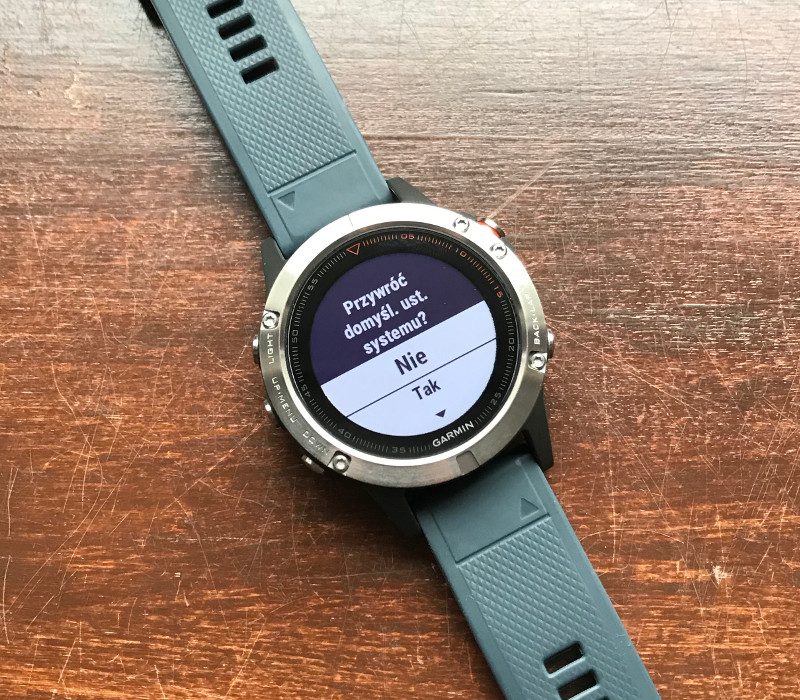
Kopia zapasowa obejmuje dane takie jak:
- LOCATION – ten folder zawiera plik o nazwie LCTNS.fit i jest odpowiedzialny za przechowywanie informacji o zapisanych w zegarku lokalizacjach (współrzędne)
- RECORDS – ten folder zawiera plik o nazwie RECORDS.fit i jak nazwa wskazuje zawiera dane związane z osiągnięciami/rekordami
- SETTINGS – ten folder zawiera plik o nazwie SETTINGS.fit, który z kolei odpowiada za informacje o profilu użytkownika i ogólnych ustawieniach zegarka
- SPORTS – ten folder zawiera pliki związane z wszystkim aktywnościami zainstalowanymi w zegarku
- TOTALS – ten folder zawiera plik o nazwie TOTALS.FIT, w którym przechowywane są informacje podsumowujące łączny dystans i czas dla danych aktywności
- ACTIVITY – ten folder zawiera pliki, które odpowiadają za historię aktywności
- COURSES – w tym folderze znajdują się pliki z kursami
Aby wykonać kopie należy podłączyć zegarek do komputera za pomocą kabla USB. Z wyżej wymienionych folderów kopiujemy interesujące nas pliki i wklejamy je np. na pulpit naszego komputera. Po wykonaniu resetu zegarka, możemy przejść do odtwarzania kopii zapasowej.
W tym celu podłączamy zegarek do komputera ponownie. Otwieramy jego pamięć (wyświetli się jako dysk zewnętrzny) i do folderu o nazwie NEW FILES przenosimy wszystkie wcześniej skopiowane pliki. Po odłączeniu zegarka od komputera i jego uruchomieniu, wszystkie pliki powinny trafić na swoje miejsce.




 Zaloguj przez Facebooka
 Zaloguj przez Google
